
CINERGY200TV MANUAL REMOTECONTROL - Tuner TV TERRATEC - Notice d'utilisation et mode d'emploi gratuit
Retrouvez gratuitement la notice de l'appareil CINERGY200TV MANUAL REMOTECONTROL TERRATEC au format PDF.


| Type d'appareil | Téléviseur |
| Marque | Non précisé |
| Modèle | Non précisé |
| Taille de l'écran | Non précisé |
| Résolution | Non précisé |
| Technologie d'écran | Non précisé |
| Type de rétroéclairage | Non précisé |
| Connectivité | HDMI, USB (général) |
| Fonction Smart TV | Non précisé |
| Compatibilité audio | Stéréo |
| Télécommande incluse | Oui |
| Langue du manuel | Français |
| Consommation électrique | Non précisé |
| Dimensions | Non précisé |
| Poids | Non précisé |
| Version du logiciel | 29.04.04 |
FOIRE AUX QUESTIONS - CINERGY200TV MANUAL REMOTECONTROL TERRATEC
Questions des utilisateurs sur CINERGY200TV MANUAL REMOTECONTROL TERRATEC
0 question sur cet appareil. Repondez a celles que vous connaissez ou posez la votre.
Poser une nouvelle question sur cet appareil
Téléchargez la notice de votre Tuner TV au format PDF gratuitement ! Retrouvez votre notice CINERGY200TV MANUAL REMOTECONTROL - TERRATEC et reprennez votre appareil électronique en main. Sur cette page sont publiés tous les documents nécessaires à l'utilisation de votre appareil CINERGY200TV MANUAL REMOTECONTROL de la marque TERRATEC.
MODE D'EMPLOI CINERGY200TV MANUAL REMOTECONTROL TERRATEC
La télécommande. 3 Le Remote Control Editor. 3
Installation. 3 Le menu. 4
Les command sets (jeux d'instructions) 5
- Sélectionner l'application 7
- Programmer la télécommande 8
- Vérification des affectations 11 4. C'est fini 11
Les options 11
La télécommande.
Si cela n'a pas encore été fait, commencez par brancher le récepteur infrarouge fourni sur la prise femelle correspondante de la carte TV.
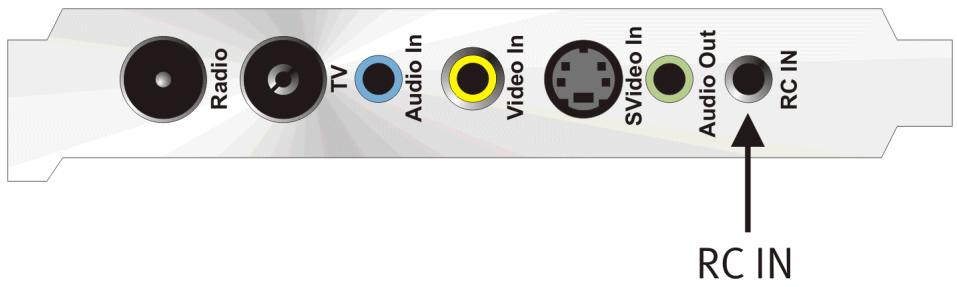
Branchement du récepteur infrarouge - L'illustration peut différer selon le modèle de la carte.
La télécommande a besoin de deux piles de type AAA. Ouvrez le dos de la télécommande et placez les piles dans leur logement selon le dessin.
La télécommande IR vous permet de piloter de nombreuses fonctions du logiciel TV à partir de votre canapé. La télécommande étant programmable via l'éditeur d'accès à distance, le fameux « Remote Control Editor », elle permet également de piloter à distance et sans aucune difficulté d'autres applications Windows : par exemple votre lecteur audio/vidéo favori ou encore un logiciel de DVD !
Installation.
Le Remote Control Editor est installé automatiquement avec le logiciel TV. Vous pouvez démarrer le programme en passant soit par la barre des tâches, soit par le menu de configuration du logiciel TV. Dans le menu de configuration, vous devez pour cela passer à l'onglet « Options » et cliquer sur le symbole de la télécommande sous « Divers ».
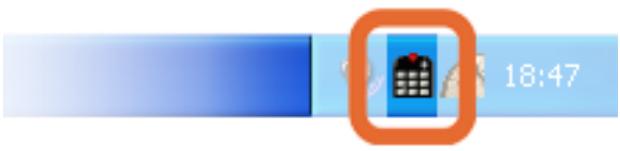
Symbole du Remote Control Editor dans la barre des tâches
Le menu
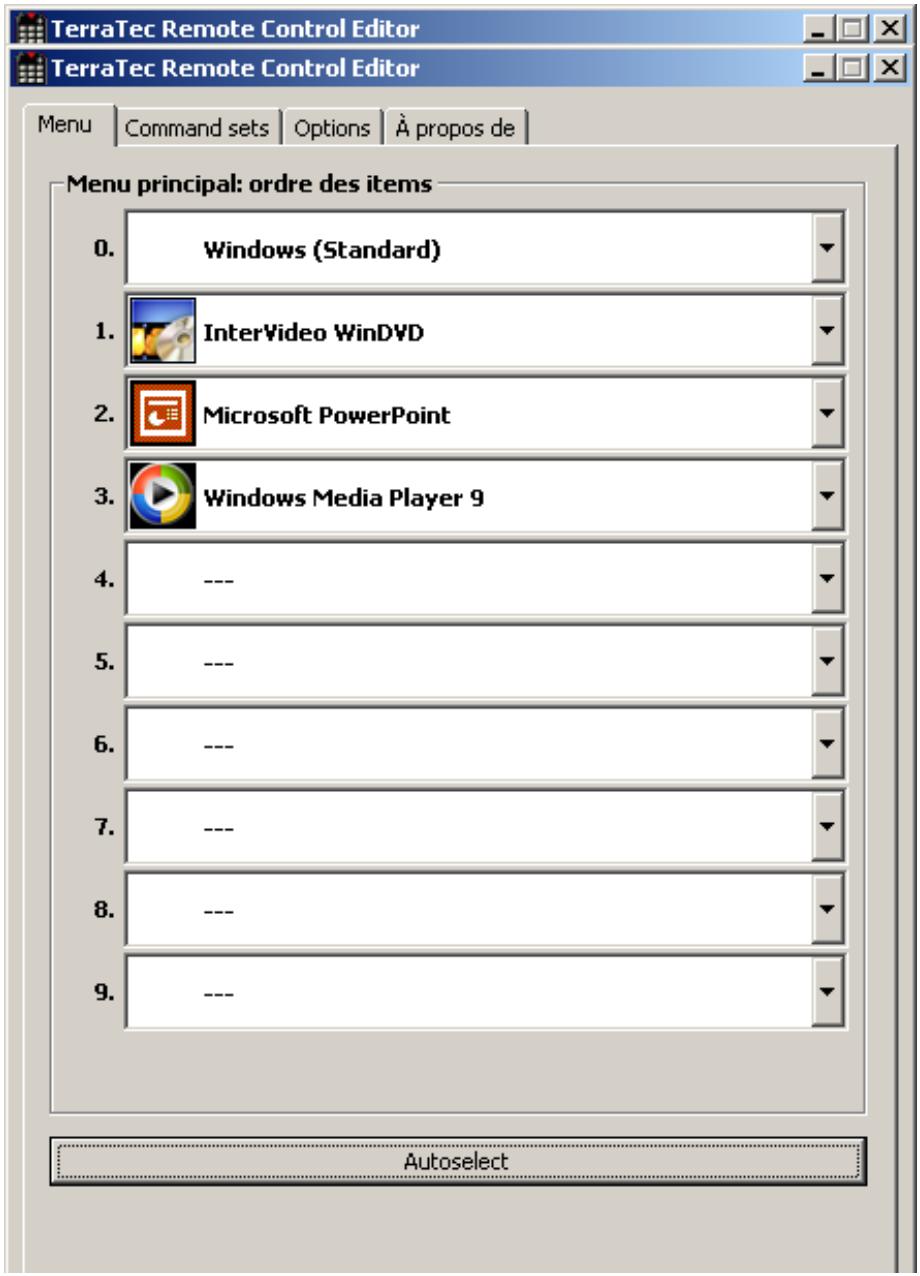
Si vous n'avez encore fait aucune modification, la fenêtre ci-contre apparaît avec un contenu similaire. Cette vue d'ensemble vous montre les réglages par défaut momentanément chargés pour différentes applications. Certaines de ces applications ne sont peut-être pas installées sur votre système. Pour remplacer ces produits d'instructions par d'autres ou les désactiver, cliquez simplement sur le champ correspondant ; une zone de sélection s'ouvre alors avec tous les produits d'instructions ainsi que l'enregistrement « --- ». Cliquez dessus pour le désactiver. Vous pouvez accéder à ce menu, sous forme de menu OSD (menu On Screen Display), dans les réglages standard via la touche « APP » de la télécommande.
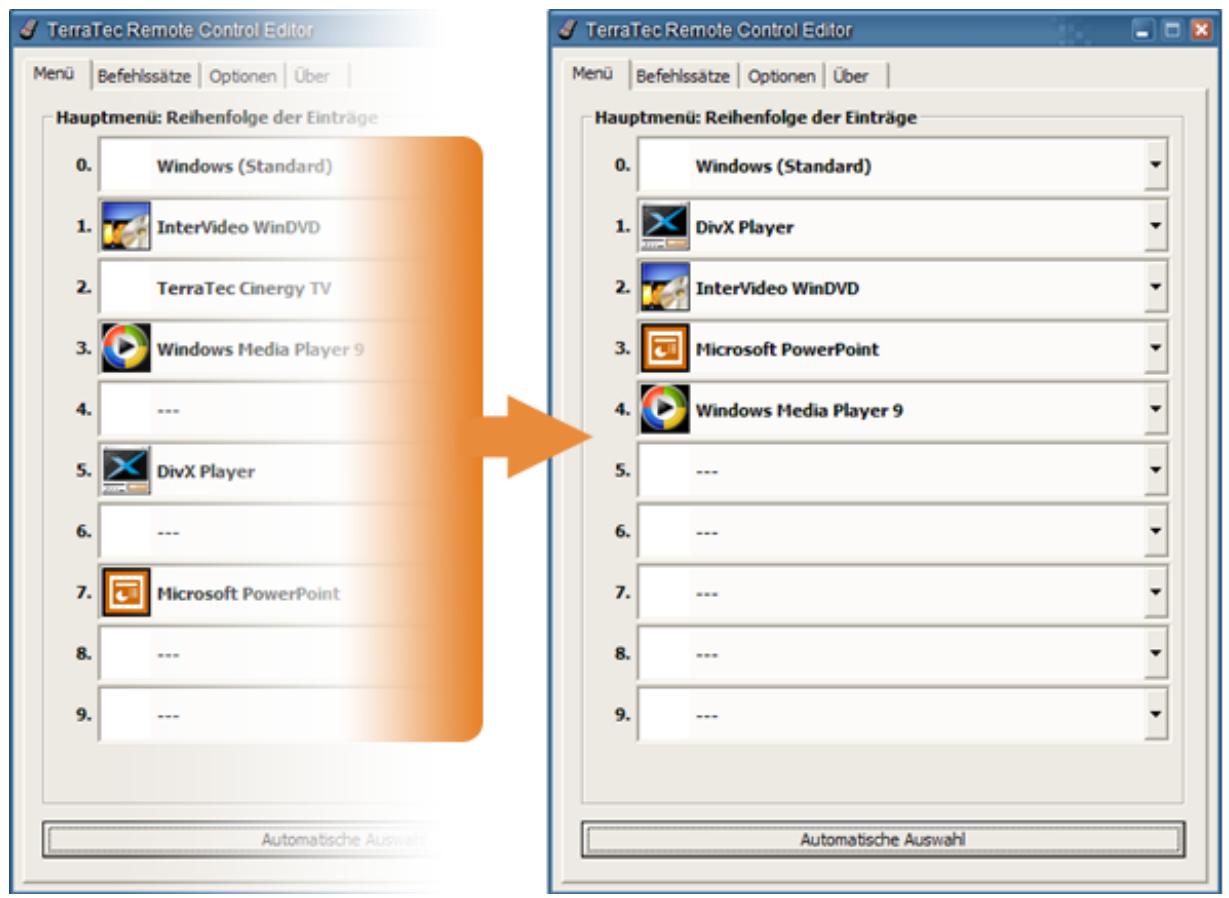
Autoselect. Le bouton Autoselect vous permet de mettre de l'ordre dans votre menu. Il vérifie si le fichier programme lié au jeu d'instructions est réellement présent sur le disque dur, les enregistrements désactivés sont supprimés et les rubriques sont rapprochées.
Vous pouvez passer de l'onglet « Menu » à l'onglet « Command sets » pour en créer de nouveaux et opérer ou supprimer ceux qui existent déjà.
Les command sets (jeux d'instructions)
Lors du développement de l'interface logicielle entre le système d'exploitation d'une part et le matériel TerraTec d'autre part, il a été question en premier lieu d'offrir la plus grande flexibilité possible à l'utilisateur et de ne pas limiter les possibilités de télécommande aux seules applications propres à TerraTec. Il est ainsi possible pour l'utilisateur de créer ses propres jeux d'instructions, de les adapter à ses besoins ou de supprimer ceux qui existent. Quand vous passez à la fenêtre « Command set », une liste de tous les jeux d'instructions actuellement disponibles apparaît tout d'abord.
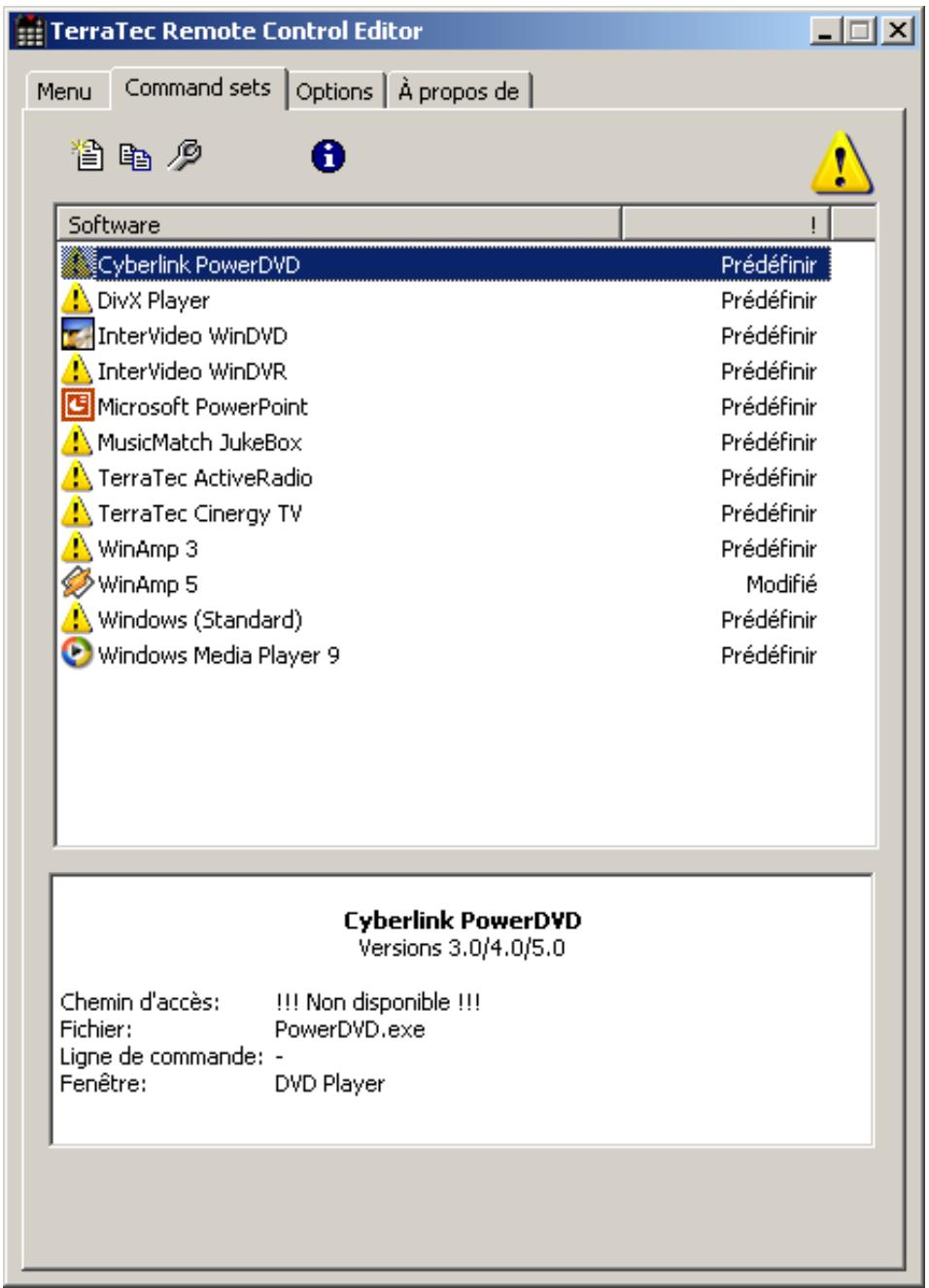
Où est le programme ? Le symbole d'avertissement vous indique qu'un jeu d'instructions n'est actuellement pas disponible. Cela peut arriver par exemple quand vous désinstallez une application ou quand un jeu d'instructions préinstallé ne peut pas trouver le fichier exécutable dans le chemin d'accès présumé de l'application. Si les réglages sont corrects, le symbole de programme correspondant est affiché.
Information. Dans la zone inférieure se trouve une fenêtre d'information où vous pouvez lire les données les plus importantes du jeu d'instructions. Dans le cas présent, le chemin d'accès au programme (dossier programme) semble être inexistant.
En prenant l'exemple original de la calculatrice Windows – une application vedette sous-estimée à bien des égards – nous voulons vous montrer comment vous pouvez effectuer un préréglage pour une application souhaitée. Cliquez à cet effet une fois sur le symbole de la barre des tâches décrit ci-dessus.
1. Sélectionner l'application
Pour que la calculatrice de Windows puisse être commandée par télécommande, vous devez d'abord créer un nouveau jeu d'instructions. Cliquez pour cela sur le symbole [+] dans la partie supérieure ou sur un enregistrement de la liste avec le bouton droit de la souris pour ouvrir le menu contextuel et choisissez l'option Nouveau.
| Menu contextual | Symbole | Signification |
| Nouveau | # | Nouveau jeu d'instructions |
| Copier | # | Copier le jeu d'instructions |
| Éditer | # | Editor le jeu d'instructions (ou double-click sur un jeu d'instructions) |
| Supprimer | X | Effacer le jeu d'instructions |
| Remettre à zéro | ‡ | Réinitialiser la configuration initiale du jeu d'instructions |
| Information | # | Afficher l'enregistrement comme fichier HTML. |
Dans la fenêtre qui s'ouvre maintenant, vous entrez tout d'abord des informations détaillées sur l'application à télécommander. Après avoir entré un nom et une description de votre choix, vous pouvez via le bouton [>>] indiquer le chemin d'accès à l'application exécutable. Le nom du fichier sera vraisemblablement différent de la description de programme dans le menu de démarrage ou du nom de l'icône. Cela est dû à de vieilles restrictions de MS-DOS concernant le nom de fichier. Le nom des fichiers exécutables ne devait pas autrefois dépasser 8 caractères.
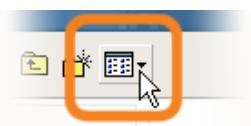
Pour faciliter l'orientation à l'aide des symboles de programme, vous pouvez modifier l'affichage de façon à ce que les symboles soient grands si ce n'est pas déjà le cas. Sélectionnez dans la fenêtre « Ouvrir » l'affichage « Mosaïques ». Choisissez maintenant une application pour la commande.
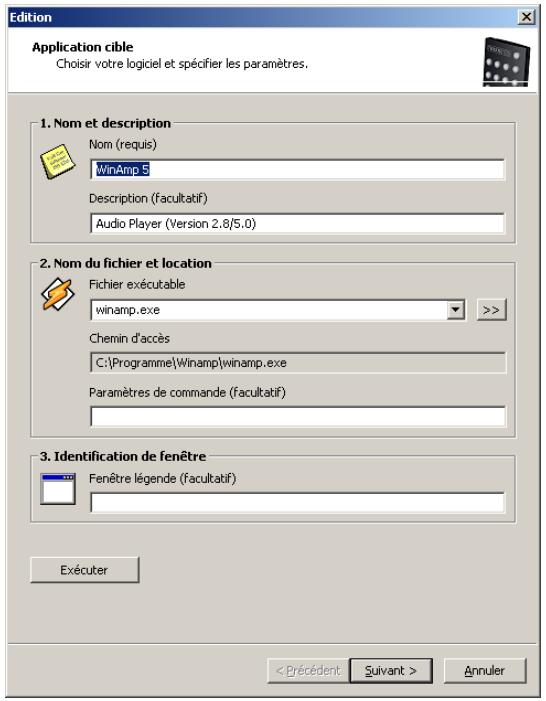
Grâce à l'entrée, facultative, de paramètres de commande, vous pouvez par exemple transmettre le paramètre `C:\My Music\Hits.m3u` à WinAmp en tant qu'application sélectionnée pour appeler une liste d'audition avec le démarrage du programme. Si vous entrez un nom sous 'identification de fenêtre', l'identification de l'application va en partie plus vite et
permet une commande plus rapide. Notez cependant que beaucoup d'applications modifient ce titre en y intégrant par exemple le nom du document ou du fichier momentanément chargé. Cliquez maintenant sur « Suivant ».
2. Programmer la télécommande
Semblable à la figure.
Vous accédez ainsi à la fenêtre dédiée à l'affectation de fonctions déterminées aux différentes touches. Étant donné que ce logiciel est fourni avec d'autres produits, vous pouvez dans la fenêtre Télécommande CHOISIR le produit TerraTec que vous désirez utiliser. Vous voyez en dessous le nom de la touche que vous venez de CHOISIR, "programme +" dans ce cas. Vous pouvez également la voir encadrée de rouge sur l'illustration de la télécommande. Les différents encadrements en couleur ont la signification suivante :
Vert - affectation par défaut
Orange - définie par l'utilisateur, modifiée ou créée par vous.
Bleu - prédéfini.
Les choses se compliquent un peu maintenant. Étant donné les vastes possibilités d'affectation de commande, nous ne voulons pas entrer dans les détails pour chaque paramètre mais simplement vous donner une vue d'ensemble sous forme de tableau. Les commandes possibles peuvent être divisées en 5 domaines à l'aide du menu de sélection « Paramètres commande » :
- Menu écran (OSD)
Fonctions du « On Screen Display » comme l'heure, etc.
Commande système
Déclencher ou affecter les fonctions de base du système d'exploitation.
Combinaison de touches
Toutes les combinaisons possibles avec le clavier peuvent être programmées.
Fenêtre
Fonctions usuelles pour les fenêtres comme l'agrandissement, etc.
- Élément de commande
... uniquement pour les fans - sous Windows, tous les boutons et menus des programmes ont des désignations claires pour leur identification ; on peut y accéder via des commandes et les utiliser avec la télécommande. En règle générale, les domaines fonctionnels mentionnés ci-dessus suffisent pour l'utilisation domestique.
Voici une vue d'ensemble des différentes fonctions en détail selon le paramètre de commande.
| Menu d'écran (OSD) | ||
| Affichage des paramètres | Fonction | |
| Menu principal | Vous pouvez appeler le menu principal avec cette touche. Dans l'affection par défaut le menu est appelé avec la touche APP. (voir les détails au chapitre Le menu) | |
| Info logicielle | Indique le jeu d'instructions actuellément chargé | |
| Heure | Affiche l'heure système actuelle | |
| Commande système | ||
| Type de paramètre | Paramètre de commande | Fonction |
| Marche/Arrêt | Ecran de veille | Active et désactive l'écran de veille |
| Mode veille | Commute l'ordinateur en mode d'économie d'énergie 'Mode veille' | |
| Mode repos | Met l'ordinateur en mode repos | |
| Arrêter | Fermeture de Windows- ne pas oublier l'enregistrement | |
| Volume | Modifier le volume de XX% | Modifie le volume de XX % |
| Muet | Marche/Arrêt / Couper le son / Mettre le son | Activer et désactiver le son |
| Clic de souris | à gauche / au milieu / à droite | Clic simple avec la touche de souris indiquée |
| Double-clic | Déclenché un double-clic avec la touche gauche de la souris | |
| Déplacer la souris | Vers la gauche / la droite | Déplacez le curseur de la souris dans la direction indiquée. Démarrez le mouvement avec la première pression et arrêtez-le avec la deuxième ou changez la direction avec une autre touche. |
| Vers le haut / le bas | ||
| En haut à gauche / à droite | ||
| En bas à gauche / à droite | ||
| Curseur | Cacher / Afficher / Afficher / Cacher | Affichez ou-cache le curseur - utile pour la lecture de film et autres |
| Combinaison de touches | ||
| Cliquez sur le bouton de commande Entrée suivante et entrez la combinaison de touches souhaitée, par exemple Commande et ,A' (CTRL + A) pour ' Sélectionner tout'. Pour la confirmation ensuite un ,A' apparaît sous la combinaison de touches et une coche devant Ctrl. Vous avez ainsi affecter cette combinaison à la touche可以选择. | ||
| Fenêtre | ||
| Paramètre de commande | Fonction | |
| Fermer / AgrandirRéduire / Restaurer | Exécute la commande de fenêtre respective | |
| Ouvrir / Fermer | Ouvre et ferme une fenêtre | |
| Agrandissement activé/désactivé | Commute entre l'agrandissement et la restauration de la fenêtre | |
| Réduction activé/désactivé | Commute entre la réduction et la restauration de la fenêtre | |
| Élement de commande | ||
| Ce à qui l'expression Ressource Workshop dit quelque chose, est ici chez lui. On peut ainsi accéder explicitement à des fonctions déterminées de programme qui ne pourrait être atteintes sinon par commande de touches et seulement difficlement par déplacement de souris. Le mistrix est que vous démandiez à quelqu'un qui s'y connaît. | ||
Voilà pour le cœur de la question de l'affectation des touches. Pour notre exemple avec la calculatrice, cela signifie en premier lieu des affectations de combinaisons de touches avec le pavé numérique de 0 à 9, la touche Plus pouvant être affectée par exemple à la touche AV de la télécommande, la touche Moins au bouton '-/' et le code de touche de la touche d'entrée à la touche Muet, etc. Vous pouvez aussi faire facilement un simple calcul avec la télécommande. Ce n'est pas juste un sens, mais cela montre comment la chose fonctionne.
Vous pouvez entrer une description dans le champ prévu à cet effet, par exemple « Charmante règle à calculer », et vous pouvez démarrer l'application avec le bouton Exécuter, donc démarrer la calculatrice pour vérifier l'affectation en appuyant sur Test. Continuer avec « Suivant ».
3. Vérification des affectations
La fenêtre suivante vous donne la possibilité de vérifier les règles effectuées. Cliquez pour cela sur le bouton [»]. Notre navigateur familier doit alors s'ouvrir pour vous offrir, sous la forme d'une page HTML, une vue d'ensemble de l'affectation complète de la télécommande pour cette application. Le navigateur permet au besoin d'imprimer pour les premiers temps l'ensemble sur papier.
4. C'est fini
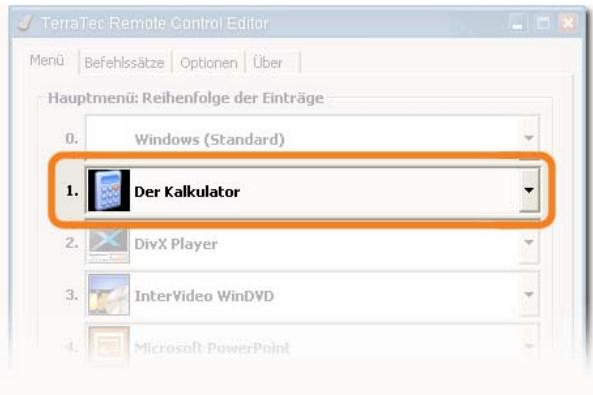
Une fois que vous avez établi un jeu d'instructions via les attributions de fonctions possibles, que vous l'avez vérifié et mémorisé, vous pouvez désigner cette application pour le menu et l'appeler facilement via la télécommande en utilisant le menu de l'application.
Les options
Il ne reste plus que les options : vous pouvez ici activer et désactiver complètement le menu d'écran (OSD) et modifier ses options d'affichage.
Si vous avez installé plusieurs produits TerraTec avec des récepteurs à infrarouge, vous pouvez régler celui qui doit être activé. L'option « Démarrer avec Windows » permet le chargement automatique du Remote Control Editor pour la gestion des instructions avec chaque démarrage de votre système.